Hochladen über den klassischen Editor oder den Block Classic
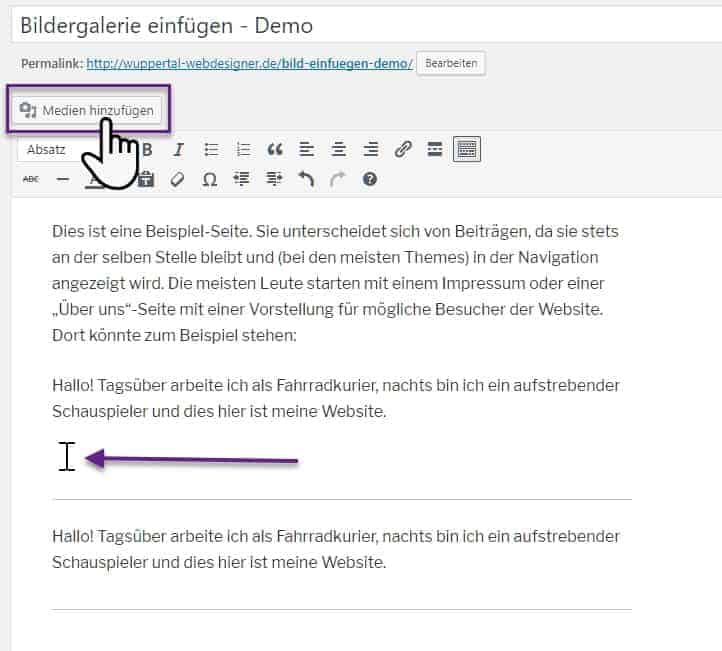
Bearbeiten oder erstellen Sie einen Beitrag/eine Seite neu. Klicken Sie im Textbereich an die Stelle, an der das Bild eingefügt werden soll. Klicken Sie dann auf den Button „Medien hinzufügen“.
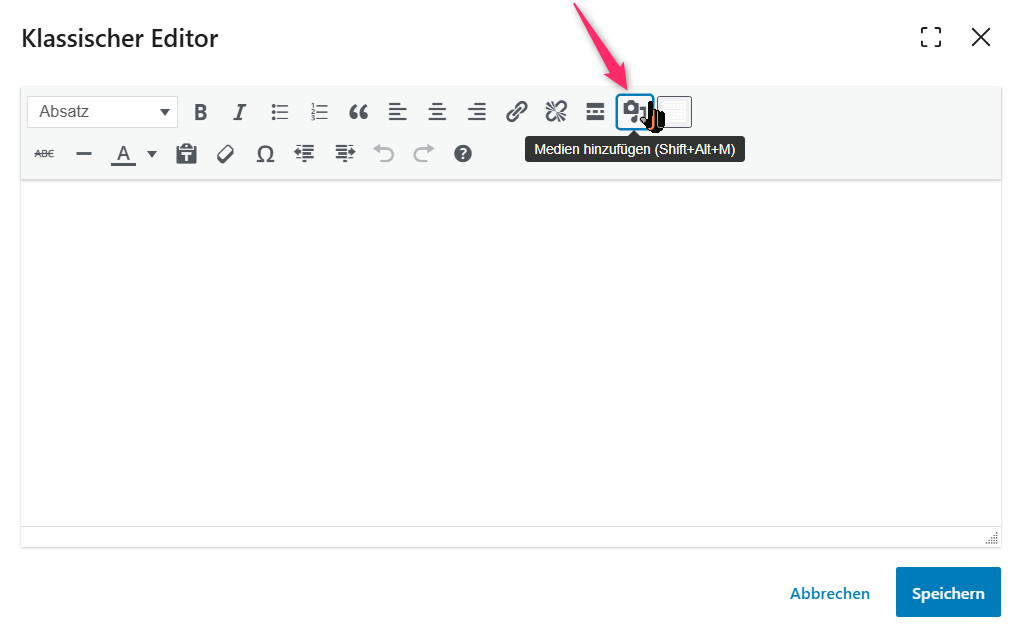
Im Block-Editor (Gutenberg), kann der Block Classic (Klassisch) eingefügt werden. Der Button „Medien hinzufügen“ existiert dort nicht, stattdessen gibt es ein entsprechendes Icon.
Wählen Sie ein Bild aus der Mediathek
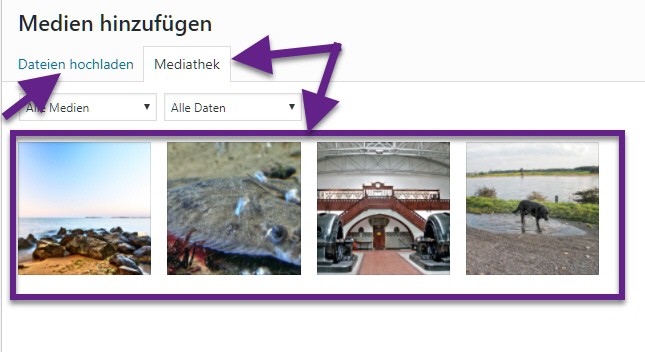
oder klicken Sie auf den Kartenreiter „Dateien hochladen“.
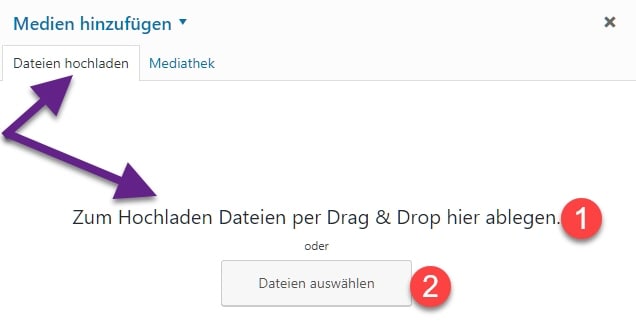
(1) Ziehen Sie entweder mit der Maus ein oder mehrere Bilder in das Fenster (s. Video).
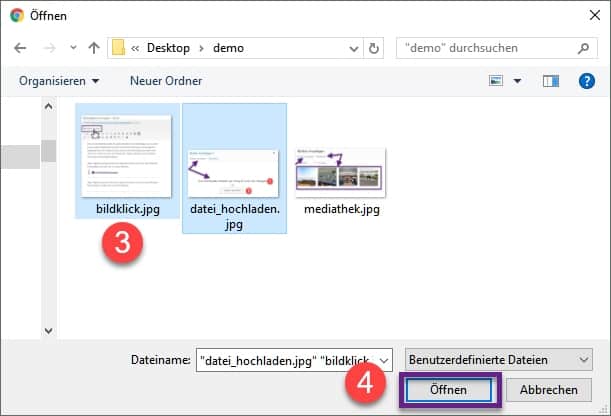
oder klicken Sie auf den Button „Dateien auswählen“ (2) und wählen Sie ein oder mehrere (Shift und Klick, oder STRG/CTRL und Klick) Bilder auf Ihrer Festplatte aus (3) und klicken Sie dann auf den Button „Öffnen“ (4).
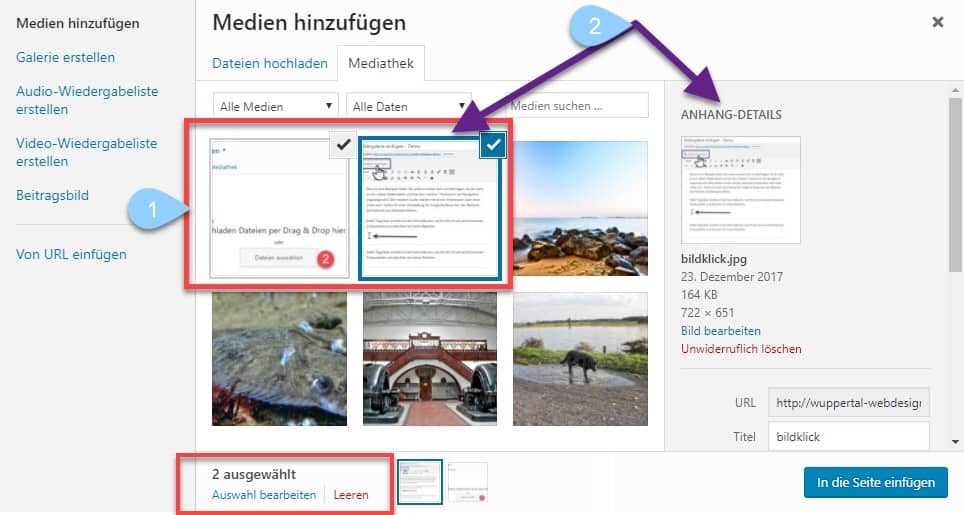
Nachdem der Hochlade-Prozess abgeschlossen ist, sind alle hochgeladenen Bilder ausgewählt (1). Klicken Sie auf ein anderes Bild, um alle anderen abzuwählen, oder auf das jeweilige Häkchen, um einzelne Bilder abzuwählen und wählen Sie dann noch das oder die Bilder aus, die Sie einfügen möchten.
Es können mehrere Bilder ausgewählt sein (gekennzeichnet durch das Häkchen) aber immer nur eins ist markiert (blaue Umrandung) (2). Für das markierte Bild erscheinen in der rechten Seitenleiste Felder zum Ausfüllen.
Tragen Sie in der rechten Seitenleiste immer einen Alternativtext ein, der ist ein Rankingfaktor für Suchmaschinen aber in erster LInie dient er dazu, die Website für Besucher, die schlecht oder gar nicht sehen können und sich die Website mithilfe eines Screenreader vorlesen lassen, um eine Information über das Bild zu erhalten.
Wählen Sie die Ausrichtung aus: Keine, Links, Rechts oder Mitte und die Größe des Bildes (lesen Sie dazu die gesonderten Beiträge).
Klicken Sie abschließend auf den Button „In die Seite einfügen“.