
Wie Sie Benutzer manuell hinzufügen können, erfahren Sie nachfolgend. Informieren Sie sich bitte vorab unbedingt über die Rechte, die Sie dem neuen Benutzer geben wollen, siehe Benutzerrollen.
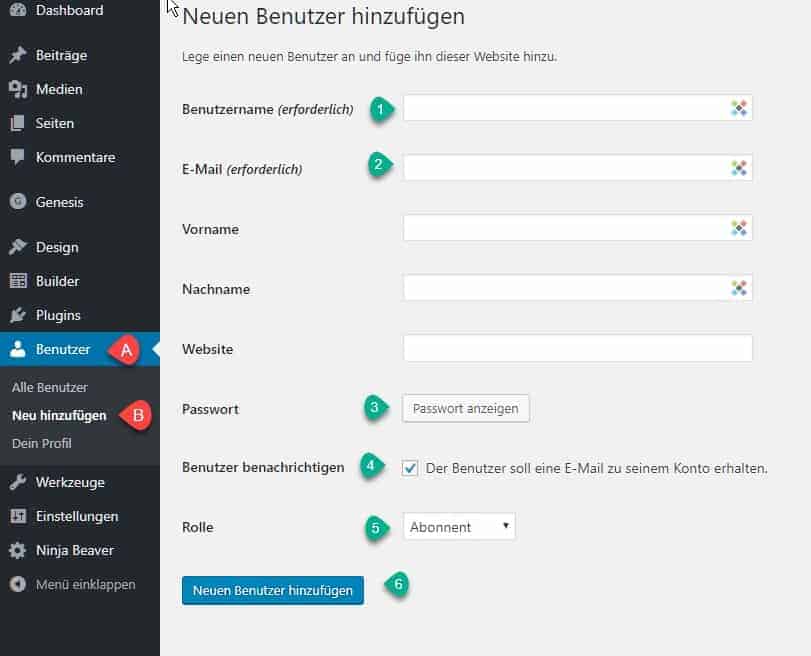
- Klicken Sie im Adminbereich in der linken Seitenleiste auf „Benutzer“ (A), dann auf „Neu hinzufügen“ (B).
- In der nun angezeigten Seite füllen Sie die Felder, die als erforderlich gekennzeichnet sind (1 + 2), aus (die anderen sind optional). Benutzername und E-Mail (E-Mail-Adresse) müssen einzigartig/eindeutig sein, das heißt, sie dürfen nicht in einem anderen Benutzerkonto registriert sein.
- Bei der Passwortvergabe (3) haben Sie zwei Möglichkeiten: Lassen Sie sich das von WordPress automatisch erstellte und starke/sichere Passwort anzeigen (3), kopieren Sie es und reichen Sie es an den Benutzer weiter. Oder Sie lassen das Häkchen bei „Benutzer benachrichtigen“ (4). Dadurch erhält der Benutzer eine E-Mail mit einem Link. Dieser Link lässt den Benutzer ein eigenes Passwort einrichten.
So oder so: Nachdem ein Benutzer angemeldet ist, kann er jederzeit das Passwort im eigenen Profil ändern. Wenn Sie das nicht wünschen, muss ein zusätzliches Plugin installiert werden. - Überprüfen Sie nun, ob die ausgewählte Rolle (5) für den Benutzer die richtige ist.
- Wenn alles stimmt, klicken Sie auf „Neuen Benutzer hinzufügen“ (6).