
Mit der Einführung des Block-Editors (Gutenberg) in WordPress gingen auch Veränderungen bei den Themes einher. Man unterscheidet mittlerweile zwischen klassischen, hybriden und Block-Themes. Die nachfolgende Anleitung gilt für die klassischen und teils auch für die hybriden Themes. Doch auch in Block-Themes können die klassischen Menüs wiederhergestellt werden. Entweder an die Domain „wp-admin/nav-menus.php“ anhängen: https://IHRE-Domain.de/wp-admin/nav-menus.php oder per Programmierung mit dem Sync-Plugin bzw. nur mit einem Plugin wie diesem.
Nachdem Sie die Menüpunkte hinzugefügt haben (s. vorheriges Kapitel), möchten Sie vielleicht noch einige Änderungen vornehmen.
Untermenü anlegen
Das geht in WordPress ganz einfach, klicken Sie auf ein Menüelement und ziehen Sie es nach rechts.
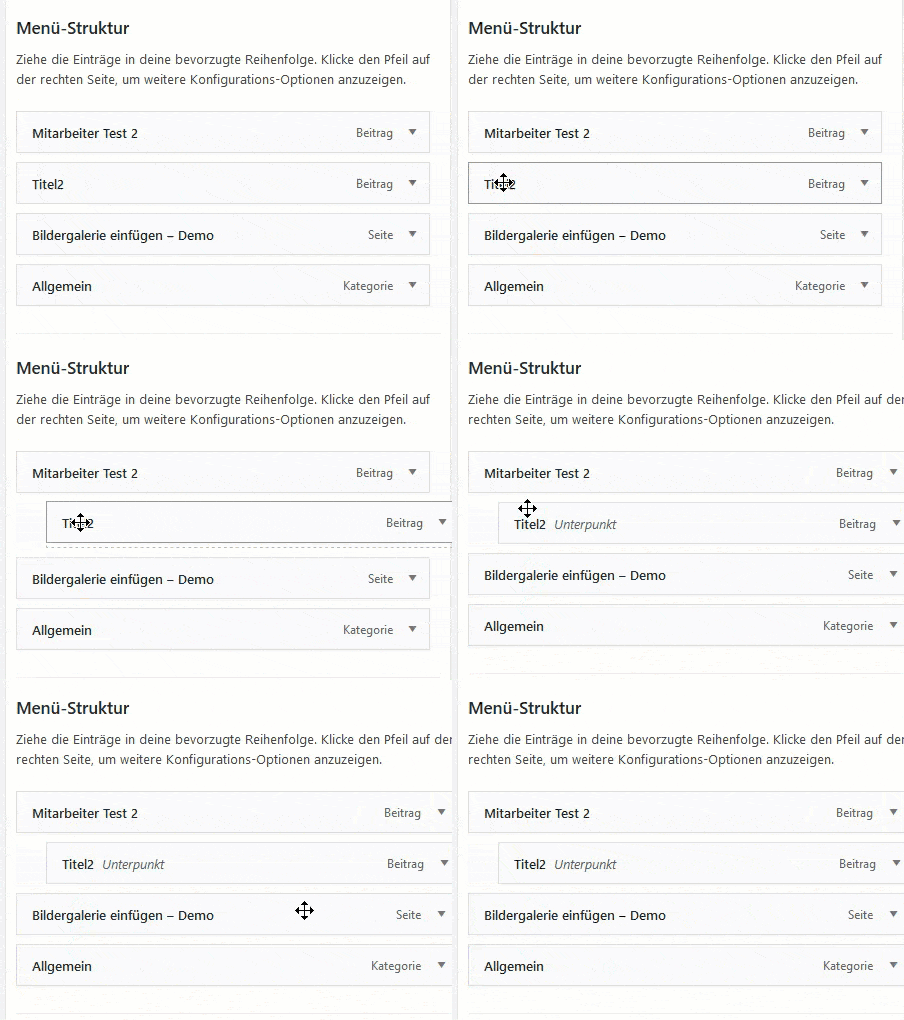
Vergessen Sie nicht, das Menü abschließend zu speichern.
Menüpunkte sortieren
Nach demselben Prinzip funktioniert das Sortieren der Menüpunkte. Klicken Sie auf das Element, halten Sie den Mauszeiger gedrückt und ziehen Sie es an die gewünschte Position.
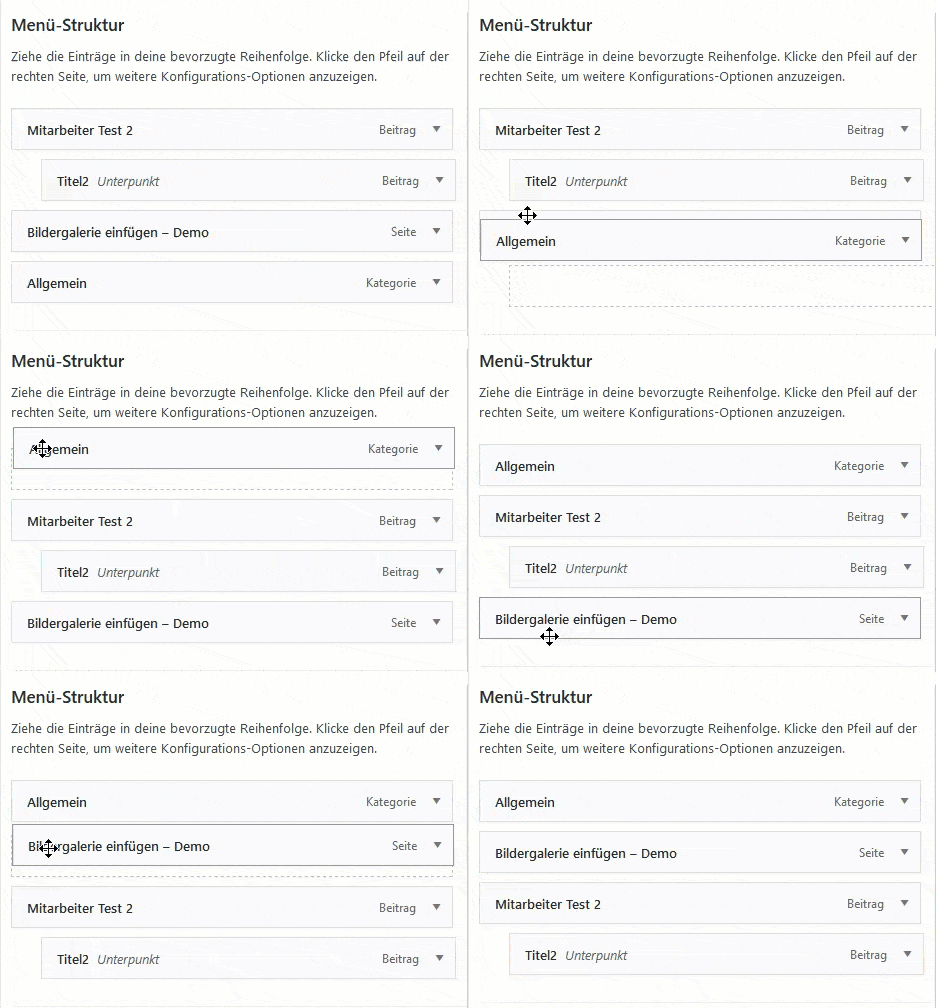
Menüpunkt umbenennen
Klicken Sie auf den Menüpunkt, den Sie umbenennen wollen und tragen Sie den neuen Namen in das Feld „Angezeigter Name“ ein.
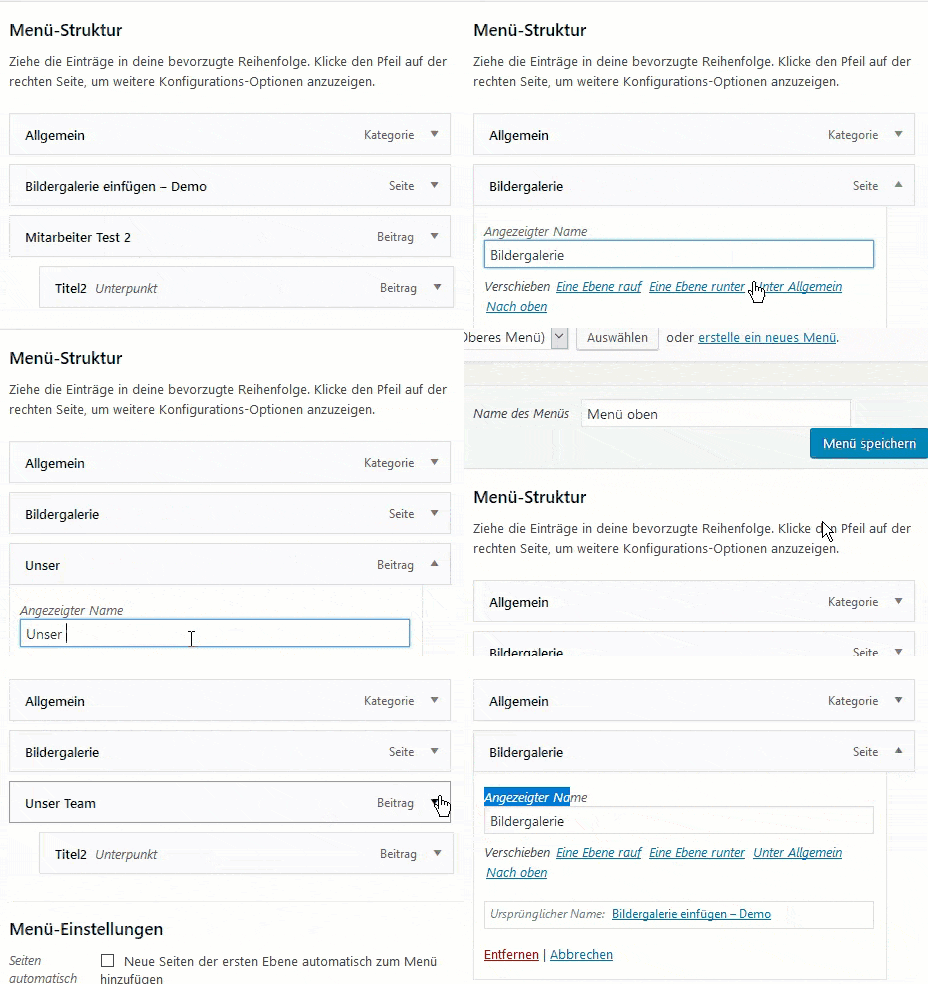
Erweiterte Menüeigenschaften
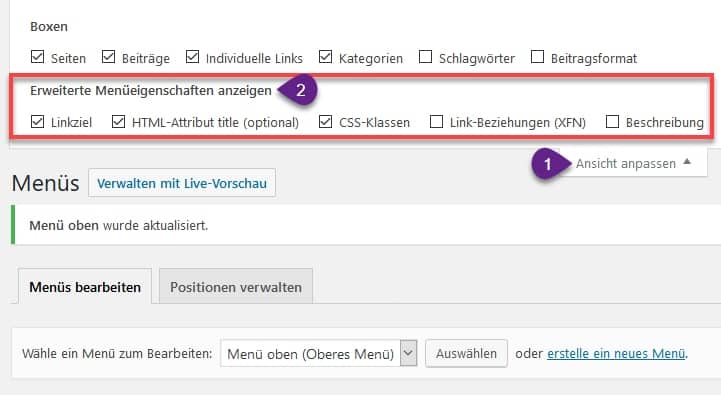
Falls noch nicht geschehen, klicken Sie oben rechts auf „Ansicht anpassen“. Wählen Sie die Attribute aus, die Sie einsetzen möchten:
- Linkziel = Link in neuem Fenster öffnen
- HTML-Attribut title = Link ein title vergeben (Maus hover zeigt Titel)
- CSS-Klassen = CSS-Klasse für den Link vergeben
- Link-Beziehungen (XFN) = Lesen Sie dazu den Codex-Artikel
- Beschreibung = Falls das Theme es ermöglicht, erscheint beim Menüpunkt eine weiterführende Beschreibung
Verwenden können Sie diese Attribute direkt beim jeweiligen Menüpunkt. Soll zum Beispiel ein Menüpunkt/-link in einem neuen Fenster öffnen, klicken Sie auf den Menüpunkt und setzen Sie ein Häkchen vor „Link in einem neuen Tab öffnen“.
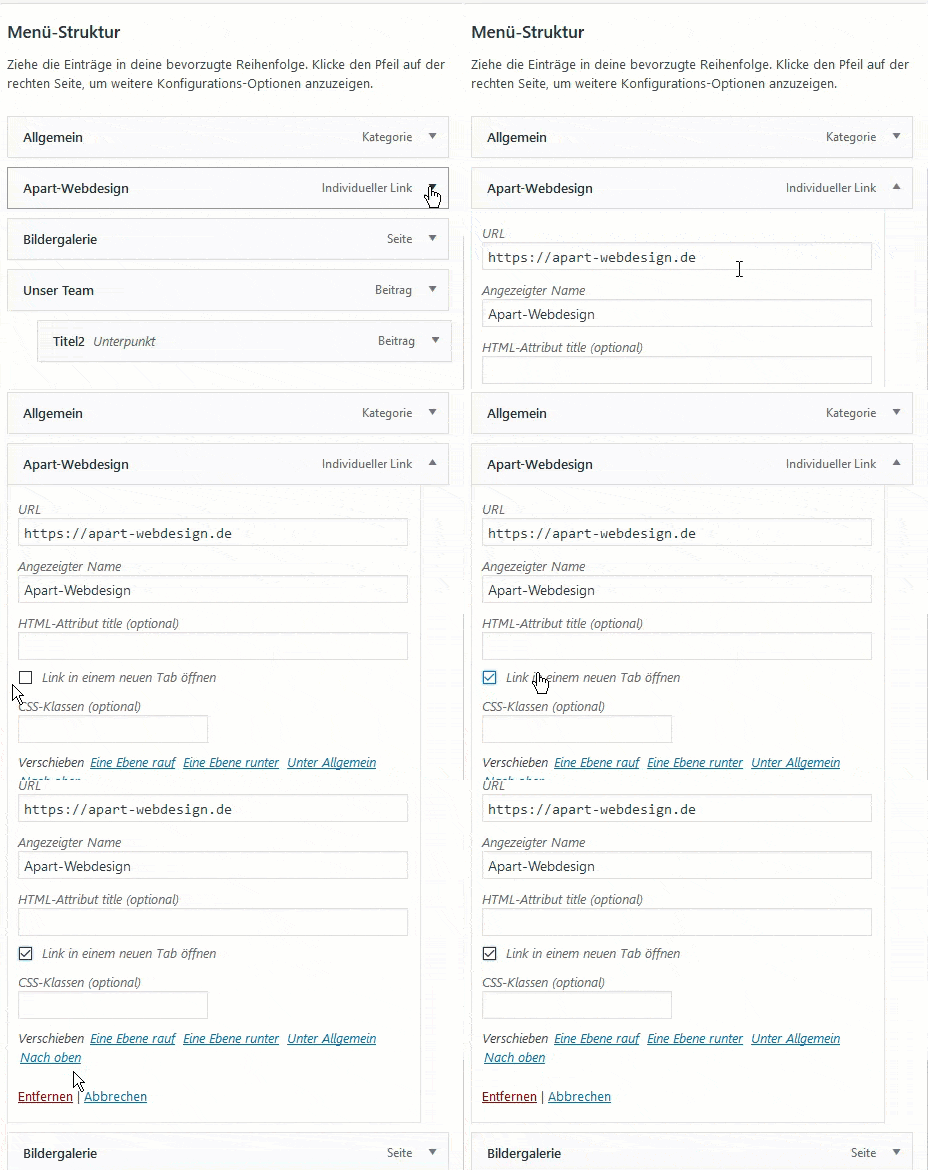
Alle Änderungen werden erst veröffentlicht, nachdem Sie auf den Button „Menü speichern“ geklickt haben.